文档
macOS 提示“应用已损坏”怎么办
ClawVite 的 macOS 安装包暂未签名时,怎么把它正常打开。
本页目录
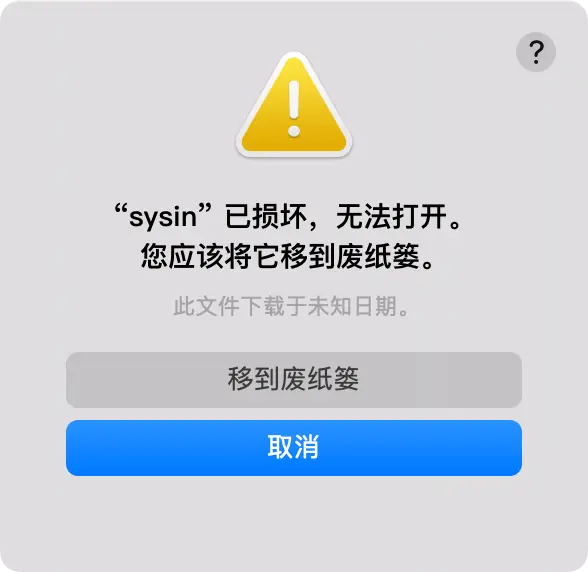
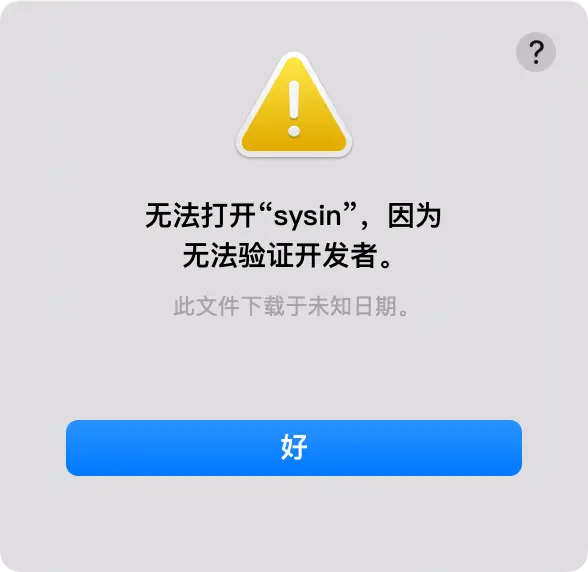
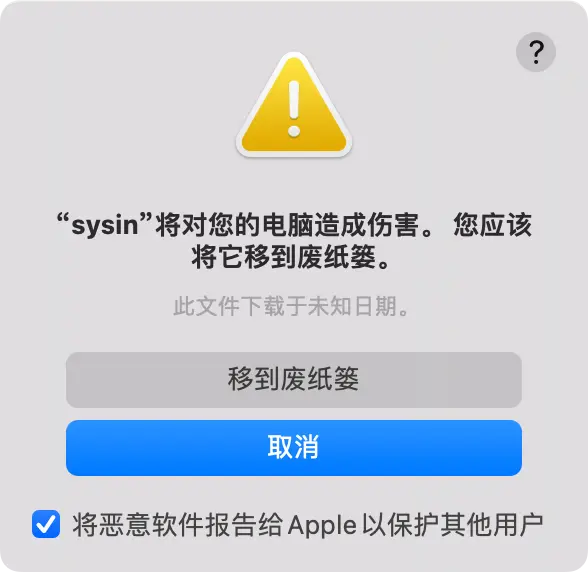
如果你在 macOS 上打开 ClawVite 时看到“应用程序已损坏,无法打开”“无法验证开发者”或者“将对您的电脑造成伤害”这类提示,通常不是安装包真的坏了,而是系统把未签名、未公证的应用拦下来了。
当前阶段,ClawVite 的 macOS 安装包还没有完成 Apple 签名和公证,所以第一次打开时,系统大概率会拦一下。这是 macOS 的正常保护机制,不代表应用本身有问题。
你可能会看到这些提示
推荐先这样处理
大多数情况下,按下面顺序处理就够了:
- 先把 ClawVite 拖到“应用程序”目录。
- 双击打开一次,让 macOS 先弹出拦截提示。
- 打开“系统设置” -> “隐私与安全性”,找到底部的相关提示,点击“仍要打开”。
- 如果还是打不开,再执行下面的终端命令移除隔离属性。
方法一:在“隐私与安全性”里点“仍要打开”
这是最推荐的方式,对系统影响也最小。
- 先尝试打开一次 ClawVite。
- 出现拦截提示后,不要反复双击。
- 打开“系统设置” -> “隐私与安全性”。
- 在页面靠下的位置找到 ClawVite 的安全提示。
- 点击“仍要打开”,再按提示确认一次。
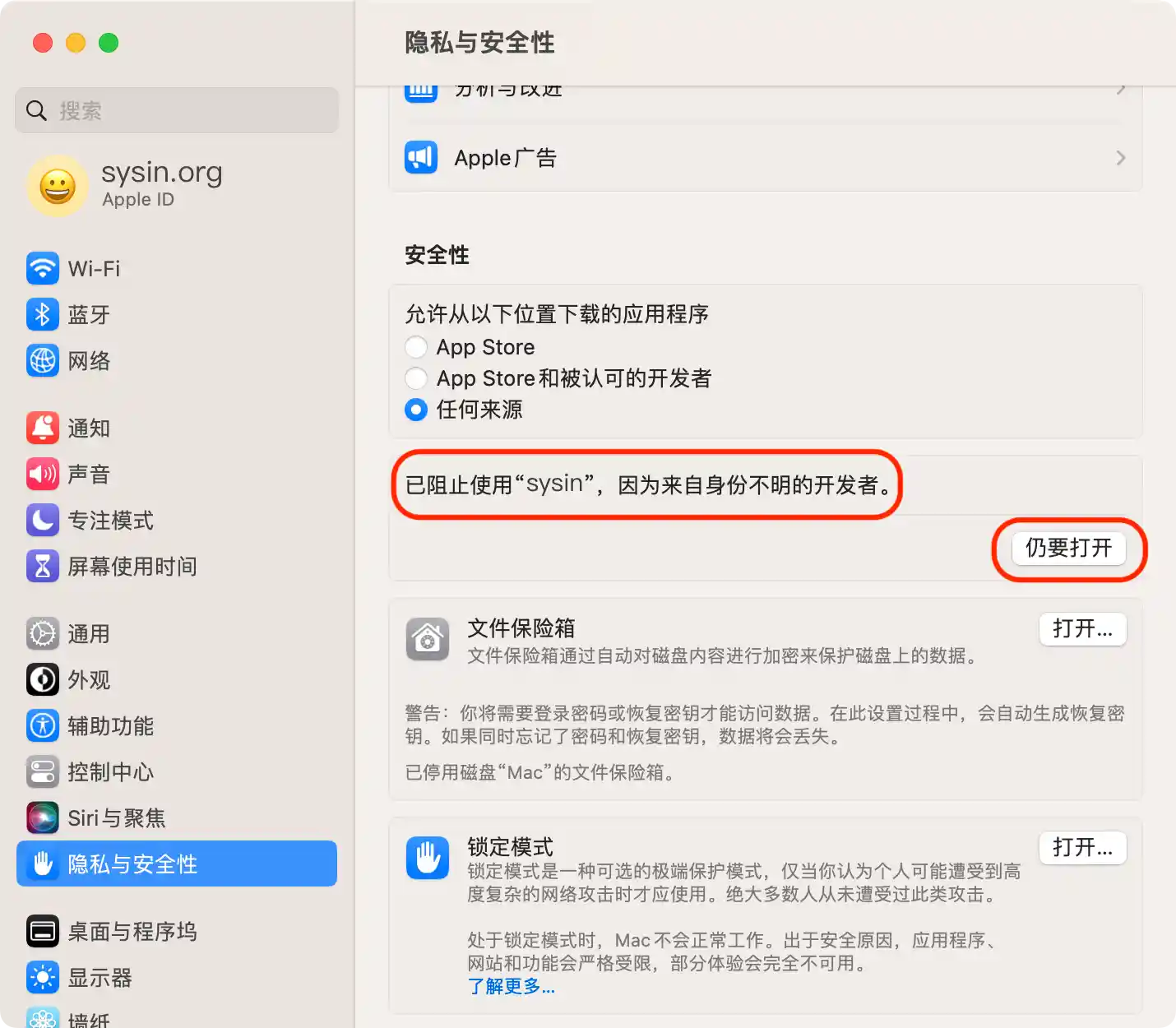
如果你的系统是 macOS Ventura、Sonoma 或 Sequoia,一般都会在这里完成放行。
方法二:移除应用的隔离属性
如果点了“仍要打开”之后还是打不开,可以在终端里执行下面这条命令:
sudo xattr -dr com.apple.quarantine /Applications/ClawVite.app说明:
- 这条命令会移除 ClawVite 的下载隔离标记。
- 如果你的应用不在“应用程序”目录,可以把实际的
.app路径替换进去。 - 最省事的办法是把
ClawVite.app直接拖进终端窗口,它会自动补全路径。
执行完成后,再回到 Finder 里重新打开 ClawVite。
方法三:如果提示“将对您的电脑造成伤害”
这种情况比“无法验证开发者”更严格一些。只有在你确认安装包来自 ClawVite 官网或你自己信任的来源时,再继续下面的操作。
你可以在 Finder 中这样处理:
- 打开“访达” -> “应用程序”。
- 找到
ClawVite.app。 - 右键选择“显示简介”。
- 如果系统给出了“覆盖恶意软件保护”之类的选项,再勾选它。
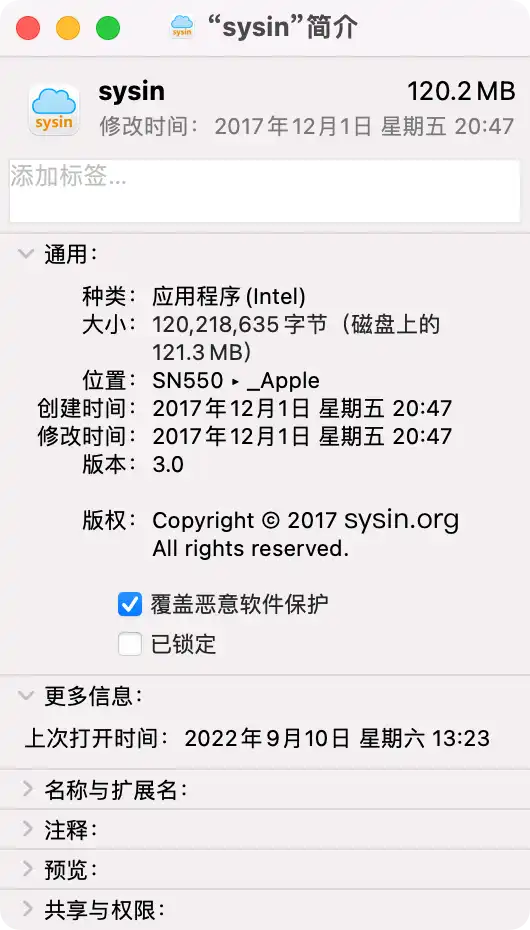
如果你没有看到这个选项,不用强行找,先按前两种方法处理就行。
老版本 macOS 的兜底办法
在部分较老版本的 macOS 上,你可能还会看到“任何来源”这个系统选项。只有前面的方法都不行时,再考虑这一种,因为它会放宽整台机器的应用运行限制。
sudo spctl --master-disable执行后,你可以去“安全性与隐私”里查看是否出现“任何来源”。
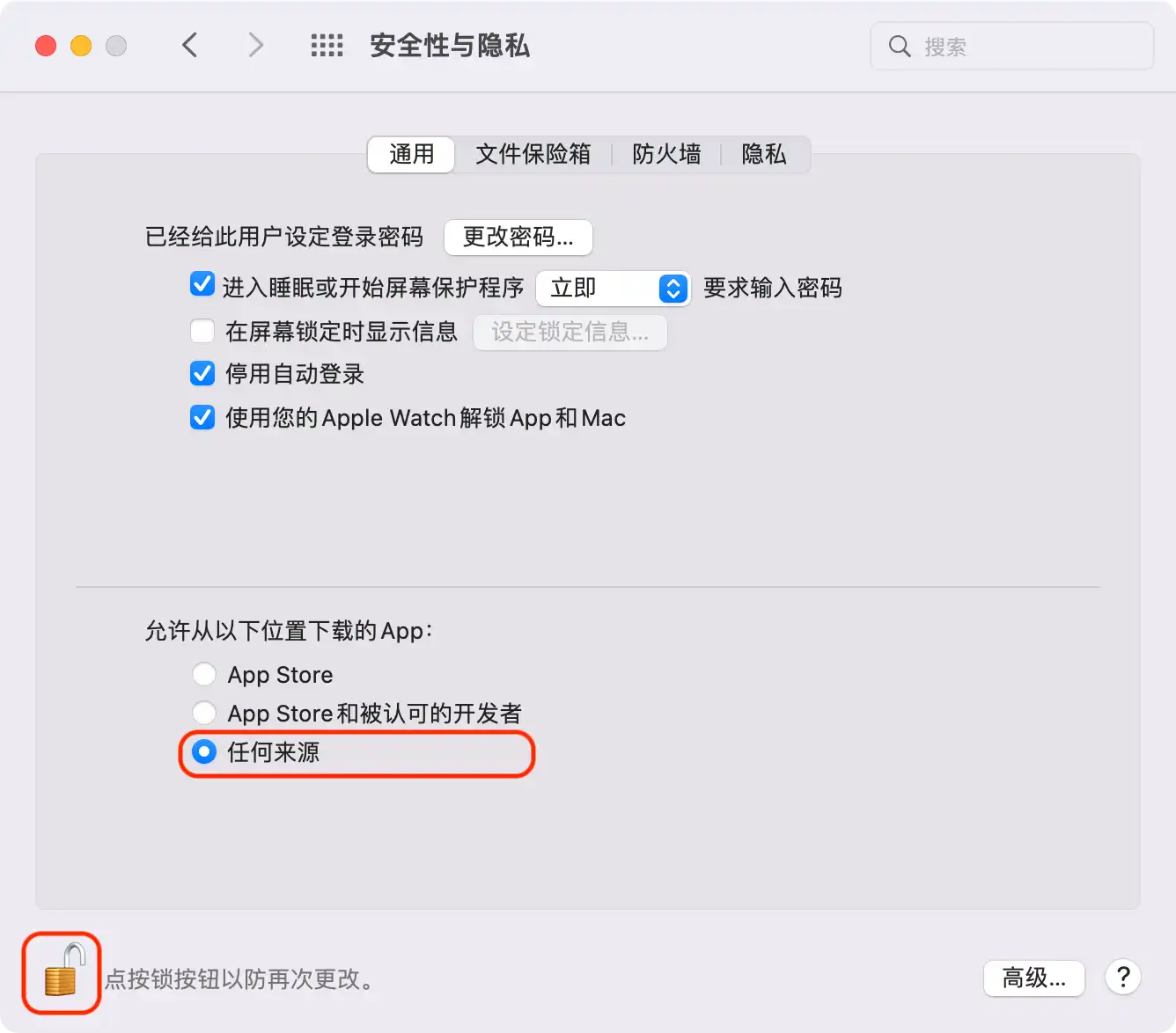
如果只是为了打开 ClawVite,建议处理完后再恢复默认:
sudo spctl --master-enable安全提醒
- 只对你确认来源可信的安装包执行这些操作。
- 如果你不是从 ClawVite 官网下载的,请先删除安装包,再重新下载。
- 后续我们会补上 macOS 签名与公证,届时这类提示会明显减少。
本文参考并改写自 sysin.org 的这篇说明,并结合 ClawVite 当前的分发方式做了更贴近实际使用场景的整理。